Vi har gjort multi-workspace MCP nemt i Webflow. Nu deler vi vores værktøj.

Det vigtigste
- Saml flere Webflow-workspaces i én MCP-forbindelse i hvert AI-værktøj.
- Vælg, hvilke projekter AI har adgang til, og tilpas rettighederne for hvert projekt.
- Juster rettigheder uden at godkende forbindelsen igen, så længe du holder dig inden for den adgang, du allerede har givet i Webflow.
- Forbind dine lokale AI-værktøjer direkte fra appen.
- Brug MCP Router gratis på macOS og Windows – uden en Kvalifik-konto eller et abonnement.
Idéen til MCP Router begyndte med en praktisk frustration.
Jeg ville arbejde med flere Webflow-workspaces i ChatGPT og Codex, men kunne ikke få forbindelserne til at fungere stabilt samtidig. I Claude Desktop kunne det lade sig gøre, men det var besværligt at sætte dem op og vedligeholde dem.
Så var der rettighederne. De gjaldt for hele forbindelsen, og hvis jeg ville ændre dem, skulle jeg igennem godkendelsen igen. Men jeg havde ikke nødvendigvis lyst til at give AI de samme rettigheder på alle projekter.
Jeg ville have ét sted, hvor jeg kunne administrere mine Webflow-forbindelser, vælge de tilgængelige projekter og justere, hvad AI måtte gøre på hvert af dem.
Så jeg byggede MCP Router.
Hvad gør MCP Router nemmere?
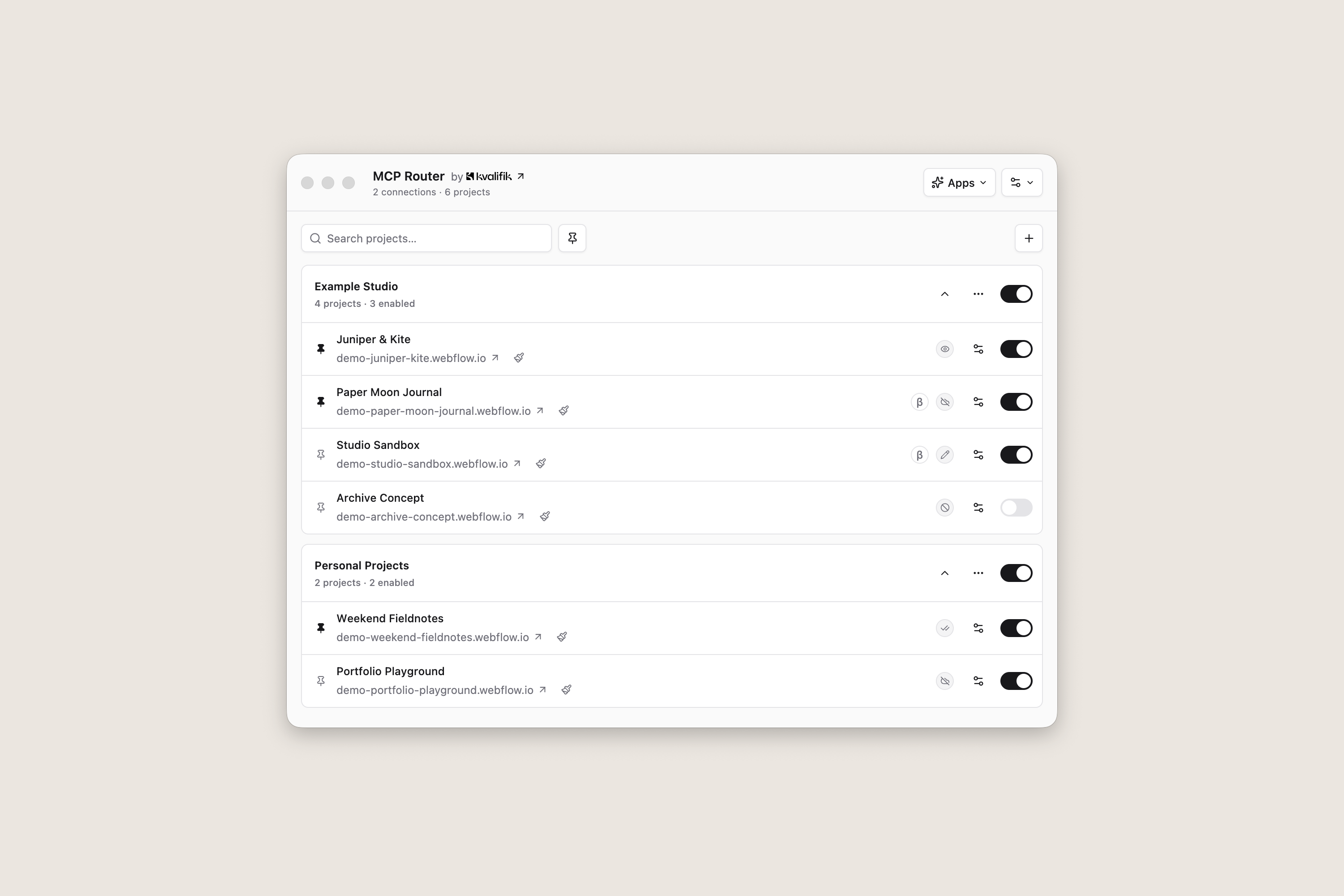
MCP Router er en desktop-app til macOS og Windows, der forbinder dine lokale AI-værktøjer med Webflows MCP-server. Du tilføjer dine Webflow-forbindelser én gang og gør dem derefter tilgængelige gennem én samlet MCP-forbindelse i hvert AI-værktøj.
Med appen kan du:
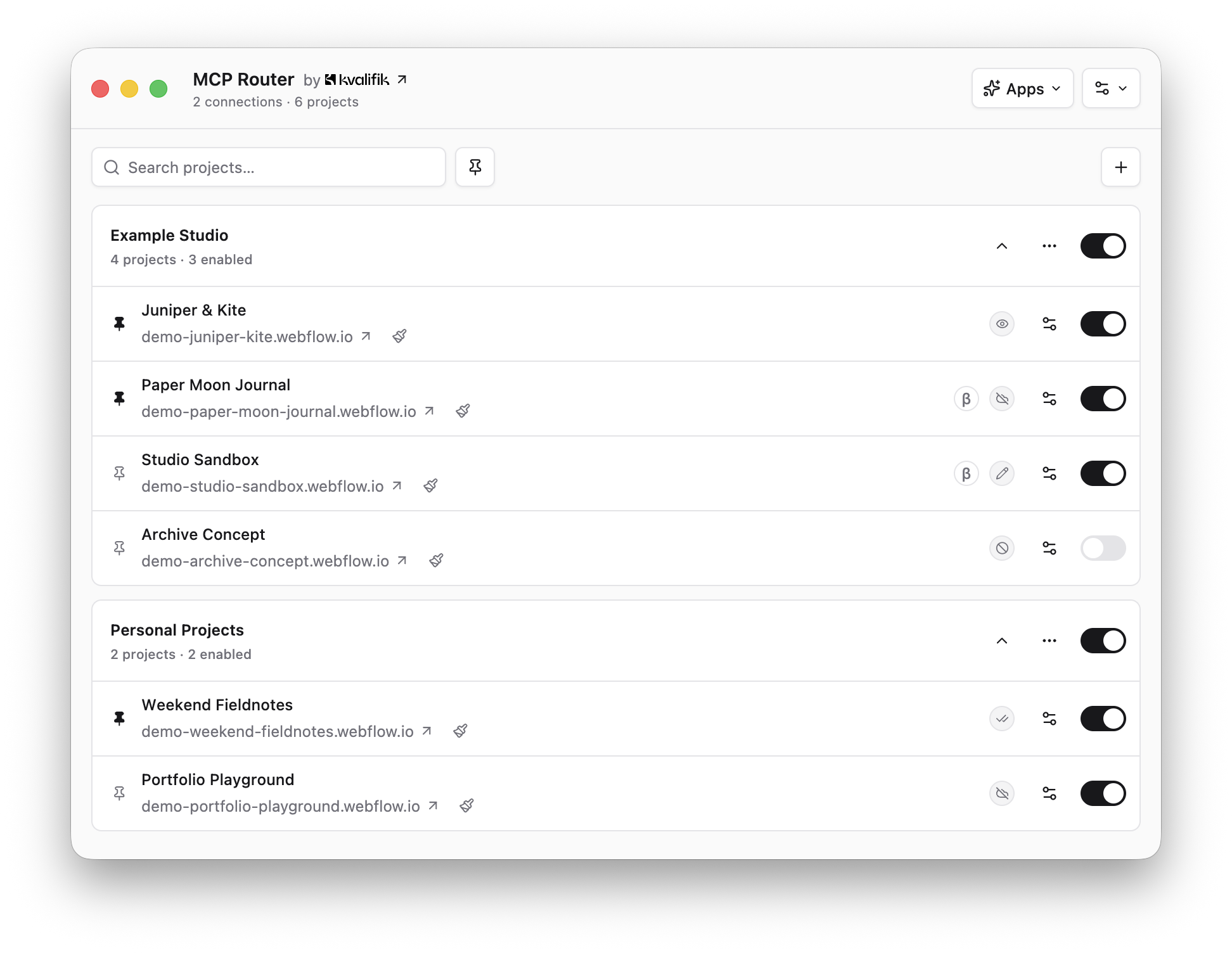
- Arbejde i flere workspaces samtidig. Brug projekter på tværs af dine Webflow-workspaces uden at sætte hver forbindelse op separat i hvert AI-værktøj.
- Vælge rettigheder for hvert projekt. Giv AI læseadgang til ét website, adgang til at redigere CMS-indhold på et andet og flere rettigheder på et testprojekt.
- Ændre rettigheder på få sekunder. Juster adgangen uden at godkende forbindelsen igen, så længe du holder dig inden for de rettigheder, du allerede har givet i Webflow.
- Åbne websitet eller Designer direkte. Hop fra et projekt i appen til det sted, hvor du vil arbejde.
- Vælge mellem Stable og Beta. Vælg, hvilken version af Webflows MCP et projekt skal bruge, når du har godkendt begge.
- Forbinde dine AI-apps med ét klik. Sæt Codex, Claude Desktop, Claude Code, Cursor, VS Code eller Gemini CLI op, og følg derefter appens vejledning til at genstarte eller genindlæse.
- Bruge appen lokalt og gratis. Ingen Kvalifik-konto, abonnementer, betalingsniveauer eller låste funktioner.
På Mac kan du også administrere projekter fra menulinjen. Og på både Mac og Windows kan du vælge, at MCP Router skal starte, når du logger ind.
Download MCP Router fra GitHub.
Du vælger, hvad AI må gøre på hvert projekt
Måske skal AI gennemgå ét website uden at ændre noget, redigere CMS-indhold på et andet og have friere hænder på et testprojekt.
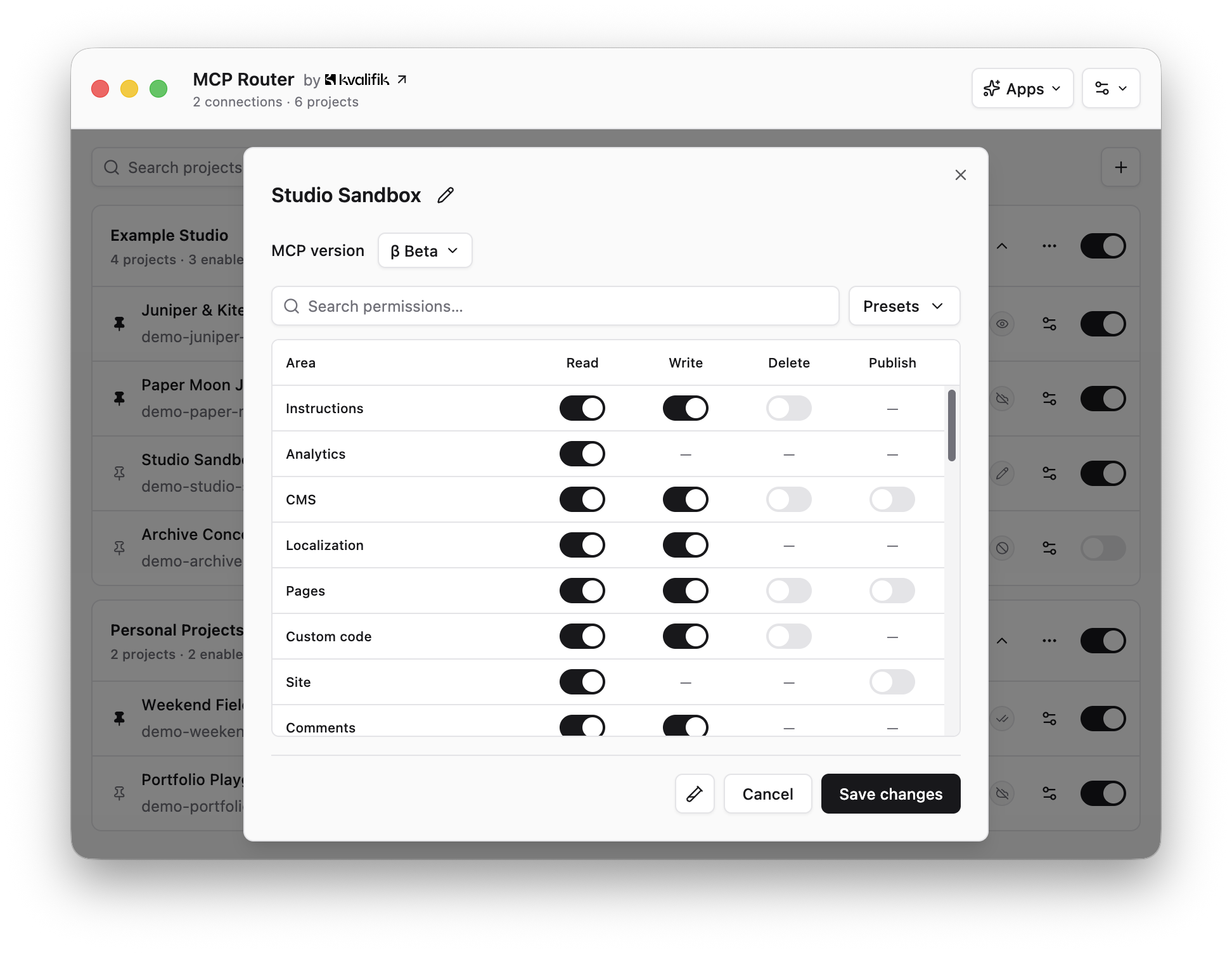
I standardtilstanden "Managed" kan du vælge et foruddefineret sæt rettigheder eller justere de enkelte handlinger for læsning, redigering, sletning og publicering. Read-only er nyttig, når du vil have gennemgået indhold. Read & write tillader redigering, mens sletning og publicering stadig er slået fra.
Nye projekter er deaktiveret fra starten, så du kan gennemgå deres rettigheder, før du gør dem tilgængelige for dine AI-værktøjer.
Der er også en valgfri tilstand, "Direct Webflow", hvis du vil bruge Webflows værktøjer direkte. Den bruger de rettigheder, du har godkendt i Webflow. Routerens aktivering af projekter og detaljerede rettigheder gælder ikke i denne tilstand. Managed er stadig standarden, og dine gemte projektindstillinger bliver bevaret, når du skifter tilbage.
Min guide til Webflow MCP 2.0 går mere i dybden med, hvad AI kan gøre i Webflow.
Hvorfor deler vi den?
Vi byggede appen, fordi vi ville gøre det nemmere at bruge MCP på tværs af projekter i vores arbejde med Webflow-udvikling. Måske er du stødt på det samme.
Hvis den kan spare andre for den samme frustration, er det en god grund til at dele den.
Kildekoden ligger på GitHub, så du kan se, hvordan appen fungerer, tilpasse den inden for licensens rammer og bidrage med forbedringer. Koden er tilgængelig under en licens, der tillader brug i virksomheder og til betalt kundearbejde. Der er begrænsninger på at sælge routeren eller tilbyde dens kernefunktionalitet som en betalt tjeneste, så læs licensen, hvis du vil bygge videre på den.
Vi er nysgerrige på, hvordan din opsætning adskiller sig fra vores. Hvilke AI-værktøjer bruger du? Hvor mange Webflow-forbindelser har du brug for? Hvad kræver stadig mere arbejde, end det burde?
Du behøver ikke bidrage med kode for at hjælpe. En tydelig beskrivelse af, hvad du prøvede, og hvor du gik i stå, er også nyttig feedback. Du kan dele den på GitHub.
Prøv den selv
Du kommer i gang i fire trin:
- Installer MCP Router. Download versionen til Apple Silicon, Intel Mac eller Windows.
- Tilføj en Webflow-forbindelse. Godkend de websites og workspaces, du vil bruge.
- Gennemgå og aktivér dine projekter. Vælg de rettigheder, der passer til opgaven.
- Forbind din AI-app. Åbn Apps i MCP Router, vælg dit værktøj, og følg vejledningen til at genstarte eller genindlæse.
Mac-versionerne er signeret og notariseret af Apple og understøtter automatiske opdateringer. Windows-versionen er endnu ikke signeret, så Windows kan vise en advarsel om udgiveren under installationen. Vi bruger ikke Windows i vores daglige arbejde, så feedback fra Windows-brugere er særligt velkommen.
Du finder installationsvejledningen i kodearkivet og flere detaljer i guiden til opsætning og rettigheder.
Download MCP Router fra udgivelsessiden på GitHub.
Prøv den med et projekt og en opgave, du kender godt. Vi vil gerne høre, hvordan den fungerer for dig.
Kort fortalt
Vi byggede MCP Router for at gøre det nemmere at bruge AI på tværs af flere Webflow-workspaces. Den gratis desktop-app samler dine forbindelser ét sted og lader dig vælge, hvilke projekter AI har adgang til, og hvad den må gøre på hvert af dem. Her fortæller vi, hvorfor vi byggede den, og hvordan du kommer i gang.
MCP Router er en lille desktop-app, der samler dine Webflow MCP-forbindelser. Du vælger, hvilke projekter dine AI-værktøjer får adgang til, og hvad de må gøre på hvert projekt.
Ja. Du tilføjer dem i appen og vælger de projekter, du vil bruge. Så slipper du for at sætte hver forbindelse op i hvert AI-værktøj.
Kun hvis du har brug for mere adgang, end du allerede har godkendt i Webflow. Ellers kan du ændre permissions for de enkelte projekter direkte i appen.
Blandt andet Codex, Claude Desktop, Claude Code og Cursor. Det er de lokale apps, du forbinder til routeren. Den tilføjer ikke en forbindelse på ChatGPTs website.
Ja, nogle indstillinger kan påvirke sitet uden et separat publish. Vælg read-only, hvis AI skal kunne læse uden at ændre noget.
Nej. Selve routeren kører lokalt, men Webflow og din AI-udbyder behandler stadig de data, dine opgaver kræver. Du behøver ingen Kvalifik-konto.
Koden ligger på GitHub, men den har sin egen licens, så vi kalder den source-available. Du må bruge appen i din virksomhed og til betalt kundearbejde, men der er begrænsninger på at sælge den eller tilbyde dens kernefunktioner som en betalt service. Du kan læse licensen og bidrage på GitHub.